 ヘルプ・ご利用ガイド
 目次
新規アカウント登録(無料)をするには
ここではクラウドキャスティングの新規アカウント登録の流れを説明しています。登録はとても簡単です。
アカウント登録をしていただくことにより、募集/指名いずれかの方法でキャスティングオファーご利用いただけます。
ご利用の際には、ご登録済メールアドレスとパスワードでログインが必要ですのでご登録情報を忘れないよう大切に保管してください。
※すでにアカウントをお持ちの方はこちらからログインしてください。
メールアドレスやご担当者名など画面に従って必要事項を入力してください。
項目に※とある箇所はすべて入力してください。登録は無料です。
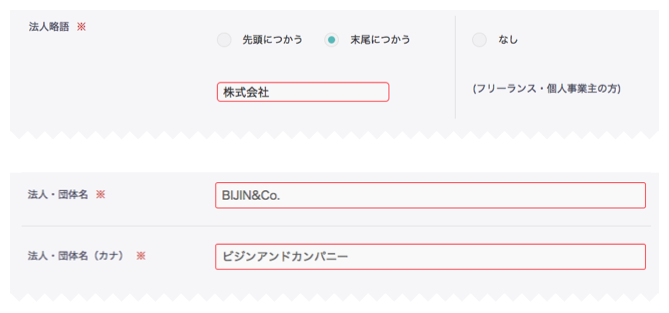
(例)BIJIN&Co.株式会社の場合、
法人略語は「末尾につかう」にチェックを入れ、法人・団体名には「BIJIN&Co.」のみを入力
入力内容の確認へ進み、内容をご確認いただき、間違いがなければ「仮登録する」ボタンをクリックしてください。
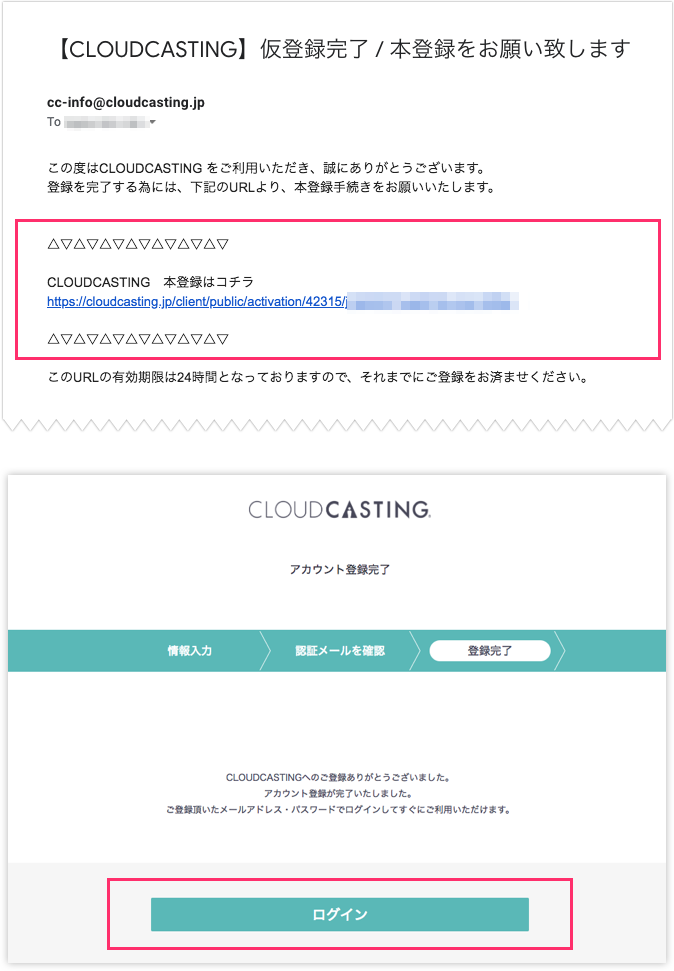
ご入力頂いたメールアドレス宛に本登録用のURLをお送りいたします。
メール本文中に記載されているURLをクリックすることで本登録が完了いたします。
しばらく経っても、「仮登録受付確認」メールが届かない場合は、お問い合わせフォームよりご連絡ください。
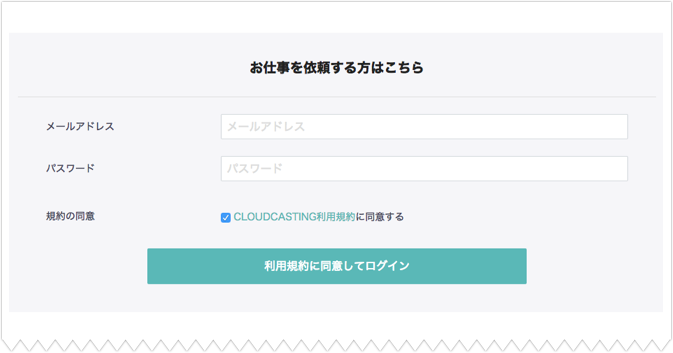
クラウドキャスティングログイン画面
アカウント登録時の共通注意事項
法人さまの登録の注意事項(法人略語あり)
法人の事業者さまは、請求書決済とカード決済から決済方法をお選びいただけます。
請求書決済には法人アドレスでのご登録が必要です。ご注意ください。
・受信可能なドメイン設定に「cloudcasting.jp」を追加してください。 ・フリーメールはご利用いただけません。ご注意ください。[除外対象](法人略語がある場合のみ *個人事業主は本件除外) gmail.com/yahoo.co.jp/icloud.com/i.softbank.jp/ezweb.ne.jp/docomo.ne.jp/nifty.com/hotmail.co.jp/hotmail.com
個人事業主さまの注意事項(法人略語なし)
フリーランス・個人事業主さまのご利用は、本人確認書類の画像アップロードが必要です。
また、個人事業主さまへのご請求方法は「カード決済」のみでございます。予めご了承ください。
[本人確認書類の登録方法]
本人確認書類をデジタルカメラやスマートフォンで撮影いただき、パソコン(スマートフォン)に保存します。
その際、記載内容がはっきりと読み取れる画像をお選びください。本人確認書類については、全体が入るように撮影してください。
「顔写真付きの本人確認書類(1種類)」、または「顔写真なしの本人確認書類(2種類)」どちらかを選択してください。  ● 画像ファイルの形式:JPG/JPEG/GIF/PNG
● 画像ファイルの容量:1枚につき4MB以内
お仕事を受けたい方の登録(キャスト登録)について
キャストとして活動をご希望の場合は、以下より登録をお願いします。
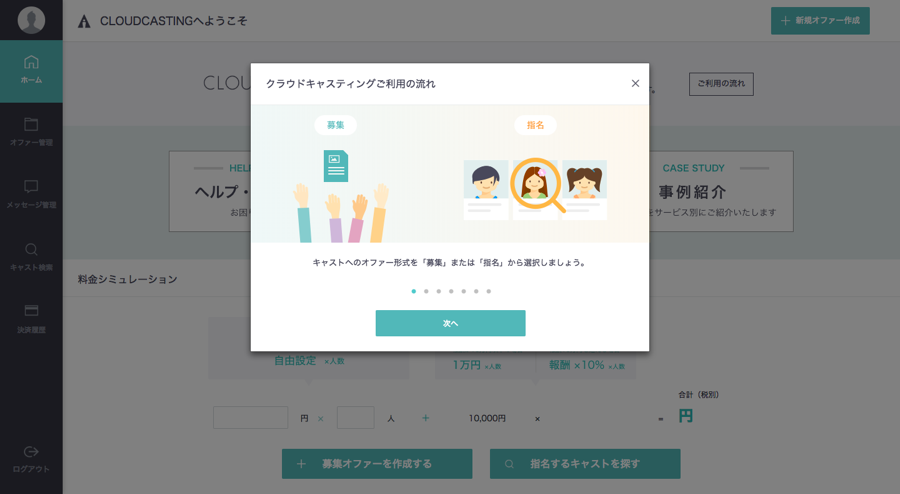
ログイン後|メニュー画面の説明
オファー管理
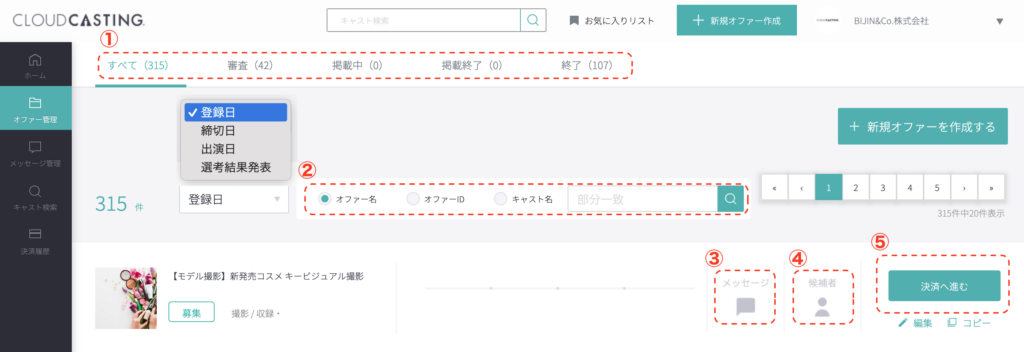
新規オファー作成や、作成、申請したオファーを管理・確認することが可能です。
①申請されたオファーの状態で絞り込みが可能です
②オファー名、オファーID、キャスト名で検索が可能です
③キャストからメッセージがあると赤丸で表示され、クリックするとメッセージを確認することができます
④応募者が1名以上で応募人数が赤丸で表示され、クリックすると応募者のキャストを確認することができます
⑤応募者の中から1名でも「合格候補」にステータスを変更すると【決済へ進む】のボタンになります
詳しいオファー作成方法はこちら>>
お気に入りリストについて>>
メッセージ管理
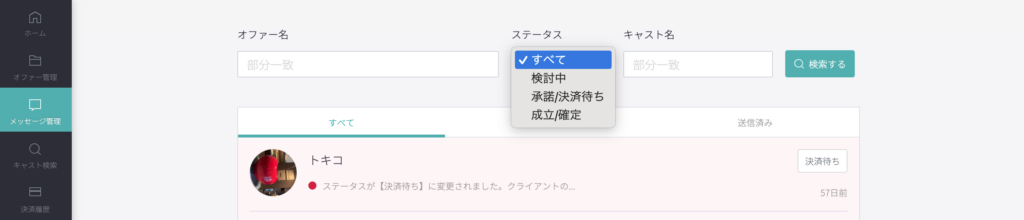
キャストとのメッセージを確認することが可能です。
オファー名、ステータス、キャスト名で検索することができます。
未読がないようにこまめにチェックしてください。
キャスト検索
キャスト検索を使って、CCに登録されてる多数のキャストから条件に合うキャストを探すことができます。
キーワードの設定次第で、ニッチな条件でも必ず目的に合ったキャストを見つけられることができます。
キャスト検索の使い方はこちら>>
決済履歴
決済したオファーを確認することができます。
決済ごとに【決済内容詳細】を確認することができます。
カード決済の場合の領収書はこちらか印刷可能です。
キャンセル申請ができます。
<詳細はこちらから>
■クライアント都合によるキャンセル申請>>
■起用キャストが稼働できなかった場合のキャンセル申請>>
※キャスト都合によるキャンセルとなった場合は、キャンセル手数料は発生いたしません。